Selasa, 30 Oktober 2012

Senin, 29 Oktober 2012
serial number vim ware
JF0Q3-00H13-GZPA0-K007H-93W53
0A0LR-8RL55-EZ418-YR9Q4-ACZHD
0A6QF-2JJ52-5Z8V1-W03G2-0CPP2
JF496-DY213-PZHC0-RK1Z0-1ACP8
MA65H-2R24P-XZ1U1-3J070-8CH30
JG087-D508L-ZZZE1-JA1NK-02DPZ
0Y4A6-A414P-HZV19-6C3QK-324M9
4V27E-8401N-GZZQ1-431ZK-9CW3G
4V27E-8401N-GZZQ1-431ZK-9CW3G
MC2D9-8P107-RZWD1-3R87K-8CQ0Z
MV4TK-AD305-KZ8Q8-Q91X4-8A7KY
HC6P3-6AH10-GZ500-AR1G2-92KJ9
NU63A-AF11L-9ZX71-LR0X6-3AN17
NV6HG-8YL9P-TZEF0-XC27M-93C2P
HU0D2-4AJ5P-HZL79-D9A7M-C2T4K
4V2W3-2D250-XZ9P0-JUC54-9A4JT
0V0D5-A8HD1-KZZM0-MK850-2C5MF
1U65P-2U283-PZLW9-HV8NM-A2075
5Y4HE-0MLDJ-4Z9X9-4H8N4-CCNH7
4A2W0-2VL5H-3ZQW0-PTCG4-1C2Q2
MY6F2-DR3EP-9ZFL9-LL8QM-13UM9
5C05G-F528L-UZ5C0-LC9QM-131MR
JU26Q-2M1EL-KZ9A9-313XH-92YHV
1G6AU-AYL07-CZ7N8-5LCG6-CC3JU
4C0H5-D11EJ-2Z0U0-R99X4-22EPJ
JG4ZU-66H52-WZAJ1-U287K-0AE46
HZ6XR-00L55-RZ819-21074-2394N
MF0DG-6H193-4ZZM9-X1972-3330M
1Y4NZ-AC35M-1Z0Q1-Z80XK-03QHU
1Z233-2RK97-TZZ38-PU8N4-03P37
NF4K8-D02DM-MZTZ8-DC8QK-1A2QK
5C2WP-2EHE0-XZ4V9-430NH-837MV
1Y250-4D29L-MZDC9-19352-8CG42
1C4U1-4F09J-5ZDD8-Y0CQ4-02CLW
0C202-D8KE2-XZ840-G09Q2-8CNPX
1A4CQ-8HL5N-NZYW8-CL95P-1AZ0Z
4Z4P8-DU05J-AZYH9-JKC7P-33UJ5
HF4GQ-DQH16-XZGN9-110Q0-ACAK0
0G2WR-A5LE1-9Z818-VR3QM-CAE1Y
5Y0Z5-82312-ZZHY8-RCCNH-12MK4
JA4G8-8HH1H-AZMD1-T3356-9C2NH
5Z20F-FM20N-KZPL8-EHAXK-CC4KZ
5G0HF-D6147-XZAY9-F11NH-23V7A
MZ6XK-47L1L-KZPG8-F9AX4-03A52
HF6JY-F0H8J-RZ579-1025H-CAM6X
5A403-AYLE6-NZFM1-YHC7M-83Z5M
0F2E4-DHK40-MZZW0-X035P-12319
0Y03X-2DHD4-2ZCW9-528QP-CC434
MY6KQ-D824H-WZGJ9-5T2N0-AA8JP
4F63U-21LDP-XZXF1-4KC5H-CC876
HF27P-0K21M-6ZGU1-T8AG2-CAW3F
0V0WZ-4L353-DZVG8-AH874-9AWMG
JA4TM-00082-NZUE8-CK17K-0AF7J
0G4H5-FCJEN-6Z970-EVC52-C3G2X
0Y6RV-A2JE1-NZ3A9-0H1Q6-C3J4W
4A0GR-4D38K-RZ219-003N0-22X5F
Web Server Debian
Debian merupakan salah satu distro linux yang stabil untuk membangun sebuah web server. Mengapa ane memilih distro Debian untuk membangun web server? karena debian telah menyediakan instalasi otomatis beserta depedensi paket-paketnya melalui perintah apt-get milik debian. Cara Membangun web server di Debian antara lain :
- Kita harus login sebagai root.
- Install apache2 di Debian. caranya dengan mengetikan perintah ini di terminal :
- Setelah terinstall, kita cek di browser dengan mengetikan http://localhost. jika benar hasilnya akan sebagai berikut :
- Install php5 di Debian caranya dengan mengetikan perintah ini di terminal :
- Setelah selesai, kita tes dengan membuat file tes.php, caranya: #nano /var/www/tes.php
- Sekarang kita tes di browser dengan mengetikan http://localhost/tes.php Jika berhasil, hasilnya akan seperti gambar dibawah ini:
- Install php5-mysql di Debian caranya dengan mengetikan perintah ini di terminal :
- Install mysql-server di Debian caranya dengan mengetikan perintah ini di terminal :
- Kita tes dengan cara mengetikan perintah ini di terminal #mysql -u root -p
- Install phpmyadmin di Debian caranya dengan mengetikan perintah ini di terminal :
- Setelah itu kita buka file konfigurasi apache untuk phpmyadmin dengan mengetikan #gedit /etc/phpmyadmin/apache.conf
- Restart apache dengan cara mengetikan perintah ini : #/etc/init.d/apache2 restart
- Kita tes dengan membuka browser dan mengetikan http://localhost/phpmyadmin Akan muncul form sebagai berikut:
#apt-get install apache2

#apt-get install php5
Tulikan perintah ini di file tersebut :
 Simpan dengan cara menekan tombol Ctrl+o, lalu enter, kemudian Ctrl+x.
Jika tampil untuk men-unduh file tes.php tersebut, coba reboot terlebih dahulu, kemudian di tes lagi.
#apt-get install php5-mysql
#apt-get install mysql-server
Setelah berhasil diinstall muncul form untuk mengisi password root untuk mysql seperti dibawah ini :
 Silakan isikan password anda yang gampang untuk diingat.
kemudian isikan password root mysql anda yang telah anda isikan sebelumnya. Jika berhasil akan muncul form sebagai berikut:

#apt-get install phpmyadmin
Setelah itu akan muncul form untuk mengkonfigurasi phpmyadmin. Disini saya pilih apache2. Gambarnya sebagai berikut :

copykan isi seluruh perintah di file tersebut ke file /etc/apache2/apache2.conf di baris paling akhir

Masukan password root anda dan hasilnya terlihat seperti gambar dibawah ini:

Konfigurasi Debian Mail Server
Installasi
Aplikasi yang paling sering digunakan untuk eMail server pada linux adalah postfix. Selain mudah dalam konfigurasinya, postfix pun juga bisa dikombinasikan dengan aplikasi mail yang lain, seperti dovecot, dan courier.
Terlebih dahulu install aplikasi postfix (mail server), courier-imap (smtp ), dan courier-pop (pop3).
debian-server:~# apt-get install postfix courier-imap courier-popKemudian akan muncul menu PopUp, dan sesuaikan dengan konfigurasi di bawah ini;
- General Type of Mail Configuration : Internet Site
- System Mail Name : debian.edu
9.2.1. Mail Direktori
Mail direktori ini berfungsi untuk direktori INBOX, pada setiap user yang terdaftar. Pesan yang masuk nantinya akan disimpan sementara dalam direktori tersebut. Agar direktori ini otomatis dibuat pada direktori home setiap user, maka kita harus membuatnya pada direktori /etc/skel/ berikut.
debian-server:~# maildirmake /etc/skel/Maildir9.2.2. Mail Account
Tambahkan dua user eMail, untuk pengujian pada Mail Server nantinya. Pada bagian ini, kita harus terlebih dulu membuat direktori Maildir seperti diatas. Agar setiap user mendapat Maildir secara otomatis.
debian-server:~# adduser manshurinTambahkan satu user lagi, agar proses berkirim eMail bisa dilaksanakan.
Adding user `manshurin’ …
Adding new group `manshurin’ (1007) …
Adding new user `manshurin’ (1007) with group `manshurin’ …
Creating home directory `/home/manshurin’ …
Copying files from `/etc/skel’ …
Enter new UNIX password: ****
Changing the user information for manshurin
Enter the new value, or press ENTER for the default
Full Name []: Pudja Mansyurin
Room Number []: 354
Work Phone []:
Home Phone []: 081330487983
Other []: Owner of www.JokamIT.co.cc
Is the information correct? [Y/n]
debian-server:~# adduser galipat9.2.3. Konfigurasi Postfix
Adding user `galipat’ …
Adding new group `galipat’ (1008) …
Adding new user `galipat’ (1008) with group `galipat’ …
Creating home directory `/home/galipat’ …
Copying files from `/etc/skel’ …
Enter new UNIX password:
Changing the user information for galipat
Enter the new value, or press ENTER for the default
Full Name []:
Room Number []:
Work Phone []:
Home Phone []:
Other []:
Is the information correct? [Y/n]
Konfigurasi utama aplikasi Postfix terletak pada file main.cf. Tidak semua baris script yang ada di dalamnya akan kita konfigurasi. Hanya tambahkan satu baris script berikut pada file tersebut, agar direktori mailbox dikenali.
debian-server:~# vim /etc/postfix/main.cfAtau untuk cara cepatnya, anda bisa menggunakan perintah echo seperti berikut.
home_mailbox = Maildir/ #tambahkan di baris paling bawah
debian-server:~# echo “home_mailbox = Maildir/” >> /etc/postfix/main.cfSelanjutnya, tinggal tambahkan sedikit konfigurasi pada postfix melalui dpkg. Ikuti langkahnya seperti dibawah ini.
debian-server:~# dpkg-reconfigure postfixKalau perlu, tambahkan sub-domain untuk Mail Server pada bind9. Agar nanti menjadi mail.debian.edu.
General Type of Mail Configuration : Internet Site
System Mail Name : debian.edu
Root and postmaster mail recipient : (leave it blank, bro)
Other destination to accept… : (leave it as it was, just OK)
Force synchronous updates… : No
Local Networks : 0.0.0.0/0 (add this at the end)
Use Procmail for local delivery : No
Mailbox size limit (bytes) : 0
Local address extension character : +
Internet protocols to use : ipv4
debian-server:~# /etc/init.d/postfix restart
debian-server:~# /etc/init.d/courier-imap restart
debian-server:~# echo “mail IN A 192.168.10.1” >> /etc/bind/db.debian9.3. Pengujian
debian-server:~# /etc/init.d/bind9 restart
Kali ini, kita akan melakukan pengujian SMTP dan POP3 server melalui mode text. Dengan bantuan telnet, yang kita arahkan pada port SMTP ataupun POP3, kita dapat menjalankan perintah mail server melalui terminal langsung, tanpa menggunakan mail client ataupun semacamnya. Cara ini bisa kita gunakan, baik dari sisi server localhost, atapun dari sisi client. Asalkan sudah terinstall aplikasi telnet client.
9.3.1. SMTP port 25
Pada protocol SMTP ini, kita akan melakukan pengiriman eMail ke user galipat. Gunakan syntax dibawah ini untuk mengirim eMail.
debian-server:~# telnet mail.debian.edu 25Tambahan, untuk keluar dari perintah data yang muncul “End data with <CR><LF>.<CR><LF>” itu maksudnya adalah tanda titik.
Trying 192.168.10.1…
Connected to mail.debian.edu.
Escape character is ‘^]’.
220 debian5 ESMTP Postfix (Debian/GNU)
mail from: manshurin
250 2.1.0 Ok
rcpt to: galipat
250 2.1.5 Ok
data
354 End data with <CR><LF>.<CR><LF>
I JUST SEND YOU A TESTING MESSAGE…
.
250 2.0.0 Ok: queued as 10FA74CEF
quit
221 2.0.0 Bye
Connection closed by foreign host.
9.3.2. POP3 port 110
User galipat akan memeriksa pada POP3 Server, apakah ada pesan yang masuk ke INBOX miliknya.
debian5:~# telnet mail.debian.edu 1109.3.3. Pengujian via Microsoft Outlook
Trying 192.168.10.1…
Connected to mail.debian.edu.
Escape character is ‘^]’.
+OK Hello there.
user galipat
+OK Password required.
pass 1
+OK logged in.
stat
+OK 1 436
retr 1
+OK 436 octets follow.
Return-Path: <manshurin@debian.edu>
X-Original-To: galipat
Delivered-To: galipat@debian.edu
Received: from debian5 (debian5 [192.168.10.1])
by debian5 (Postfix) with SMTP id 2FAA74A19
for <galipat>; Tue, 15 Mar 2011 21:19:56 -0400 (EDT)
Message-Id: <20110316012007.2FAA74A19@debian5>
Date: Tue, 15 Mar 2011 21:19:56 -0400 (EDT)
From: manshurin@debian.edu
To: undisclosed-recipients:;
I JUST SEND YOU A TESTING MESSAGE…
.
quit
+OK Bye-bye.
Microsoft Outlook adalah aplikasi bawaan windows, yang berfungsi sebagai eMail client. Dengan aplikasi ini, kita dapat membawa INBOX kita kemana saja. Asalkan bisa tersinkronisasi dengan eMail server.
Berikut cara konfigurasinya pada Outlook di windows.
a. Tools > Accounts > Mail > Add > Mail
Display Name : Pudja Mansyurin
E-mail Address : manshurin@debian.edu
E-mail Server Names
Incoming Mail Server : POP3
Incoming Mail (POP3) : mail.debian.edu
Outgoing Mail (SMTP) : mail.debian.edu
b. Tools > Syncrhonize all

Untuk tambahan, anda juga bisa menambahkan sub domain POP dan SMTP pada file bind9.
10. WebMail
WebMail (Web Based Mail), adalah aplikasi eMail client yang berbasis web. Jika anda pernah melihat layanan eMail Yahoo, Gmail, ataupun Hotmail. Mereka menggunakan webmail sebagai eMail client untuk setiap penggunanya. Kelebihan dari Webmail ini sendiri adalah bisa kita gunakan dimana saja, kapan saja, dan bagaimana saja keadaanya, asalkan kita tetap terkoneksi ke Internet.
Untuk membuat mail client yang berbasis web, tentunya kita membutuhkan CMS (Content Management System) yang dikhususkan untuk webmail. Diantaranya yang terkenal adalah squirrelmail dan roundcubemail.
10.1. Squirrelmail
Squirrelmail adalah paket webmail yang sudah tersedia dalam distro Debian Lenny. Oleh karena itu banyak administrator jaringan yang menggunakanya, karena kemudahanya dalam konfigurasi. I think it just Plug and Play.
10.1.1. Installasi
Karena squirremail ini sudah ada pada DVD-1, maka kita tidak perlu repot-repot mendownloadnya dari Internet.
debian-server:~# apt-get install squirrelmail10.1.2. Konfigurasi
Secara default, paket squirrelmail ini akan diletakan pada direktori /usr/share/squirrelmail/. Agar squirrelmail tersebut dapat kita akses melalui web browser, maka kita harus membuat virtual host untuk squirrelmail terlebih dahulu. Kita tidak perlu repot-repot membuat virtual host baru, karena squirrelmail sudah membuatnya.
Tambahkan script Include pada file apache2.conf, agar virtual host pada direktori squirrelmail ikut di proses.
debian-server:~# vim /etc/apache2/apache2.confJika ingin melakukan sedikit konfigurasi pada virtual host, ikuti langkah di bawah ini.
Include “/etc/squirrelmail/apache.conf” #tambahkan di baris paling bawah
debian-server:~# vim /etc/squirrelmail/apache.confSetelah selesai mengkonfigurasi virtual host tersebut, pastikan anda merestart service apache2, agar virtual host tersebut bisa langsung diakses.
Alias /squirrelmail /usr/share/squirrelmail #silahkan jika mau diganti
<Directory /usr/share/squirrelmail>
Options Indexes FollowSymLinks
<IfModule mod_php4.c>
php_flag register_globals off
</IfModule>
<IfModule mod_php5.c>
php_flag register_globals off
</IfModule>
<IfModule mod_dir.c>
DirectoryIndex index.php
</IfModule>
<Files configtest.php>
order deny,allow
deny from all
allow from 127.0.0.1
</Files>
</Directory>
# users will prefer a simple URL like http://webmail.example.com
<VirtualHost *:80> #ganti menjadi port 80
DocumentRoot /usr/share/squirrelmail #lokasi default web squirrelmail
ServerName mail.debian.edu #domain untuk E-Mail
</VirtualHost>
#. . .
debian-server:~# /etc/init.d/apache2 restart
10.3. Pengujian
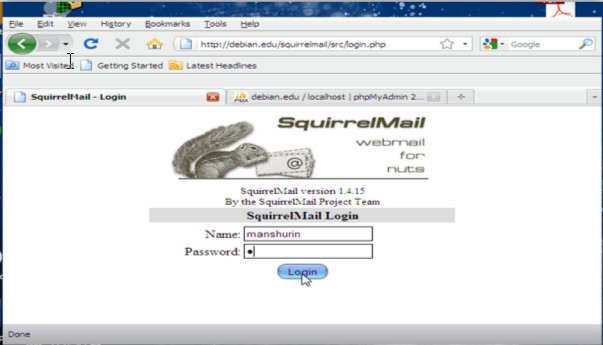
10.3.1. Pengujian Squirrelmail
Pengjian squirrelmail ini kita lakukan melalui web browser. Baik dari server localhost, atapun dari sisi client. Pada web browser, arahkan URL ke http://www.debian.edu/squirrelmail (Direktori Alias).
Konfigurasi Mail Server {Linux Debian}
Konfigurasi Mail Server {Linux Debian}
Instal paket postfix1. Masukkan cd debian yang tersedia paket
postfix
2. Ketikkan perintah berikut untuk menginstal
#apt-get install postfix
Instal paket courier-imap
1. Masukkan cd debian yang tersedia paket
courier-imap
2. Ketikkan perintah berikut untuk menginstal
#apt-get install courier-imap
Instal courier-pop
1. Masukkan cd debian yang tersedia paket
courier-pop
2. Ketikkan perintah berikut untuk menginstal
#apt-get install courier-pop
Instal paket squirrelmail
1. Masukkan cd debian yang tersedia paket
squirrelmail
2. Ketikkan perintah berikut untuk mengistal
#apt-get install squirrelmail
Konfigurasi script postfix
1. Edit file main.cf
#vim /etc/postfix/main.cf
2. Tambahkan script di bawah ini
mydomain = www.smknpal.sch.id
home_mailbox = Maildir/
mynetworks = 127.0.0.0/8 10.252.22.0/24
Konfigurasi virtual host squirrelmail
1. Edit file apache2
#vim /etc/apache2/sites-available/default
2. Tambahkan script di bawah ini
Alias /webmail “/usr/share/squirrelmail/”
Allow from all
Membuat user di server
1. Ketikkan perintah berikut
#adduser [terserah]
Membuat folder maildir di user tertentu
#cd /home/[user]
#maildirmake Maildir
#chown [user].[user] Maildir /-Rf
Testing squirrelmail
1. Buka web browser
http://www.kel7.com/webmail
Testing mail server
1. Buat user 1
2. Masuk ke www.kel7.com
3. Login sebagai user
4. kirim e-mail ke user 1
Selasa, 16 Oktober 2012
Cara Membuat Fan Page Facebook Tersembunyi Di Samping Blog
Cara Membuat Fan Page Facebook Tersembunyi Di Samping Blog
 Karena permintaan salah salah satu sahabat wizyuloverz yang bertanya cara membuat dan memasang chat box yang ada di blog saya ini, maka dari itu saya akan membuatkan tutorial bagaimana cara membuat chat box tersembunyi tersebut, sebagai contoh sahabat bisa melihatnya di blog saya, letaknya disebelah kanan blog, Berikut cara pembuatannya.
8. Setelah Selesai Silahkan Simpan/SAVE widget, kemudian lihat hasilnya.
Read more: Cara Membuat Fan Page Facebook Tersembunyi Di Samping Blog - wIzYuLoVeRz http://wizyuloverz.blogspot.com/2012/07/cara-membuat-fan-page-facebook.html#ixzz29SuOsVin
Please Attach Sources After Copying
Under Creative Commons License: Attribution Non-Commercial Share Alike
Silahkan Ikuti Langkah-langkah berikut :
1. Silahkan login akun Blog Anda
2. Pilih menu Rancangan dan Pilih Elemen Laman
3. Setelah itu pilih Tambah Gadget
4. Kemudian Tambahkan HTML/JavaScript
5. Dan Copy dan kode di bawah ini :
<!-- Widget - http://wizyuloverz.blogspot.com - Start -->
<!-- Widget - http://wizyuloverz.blogspot.com - Start -->
<style type="text/css">
.barrightfacebook{background:url('http://i1123.photobucket.com/albums/l546/wizyuloverz/Facebook1.png');background-repeat:no-repeat;width:39px;height:235px;position:fixed;right:0px;top:240px; z-index:1000;}
.barrightfacebookc{background:url('http://i1123.photobucket.com/albums/l546/wizyuloverz/Facebook2.png');background-repeat:no-repeat;width:288px;height:345px;position:fixed;right:0px;top:150px; z-index:1100;}
.barcontefacebook{margin:9px 0 0 42px}
</style>
<div class="barrightfacebook" onmouseover="this.className='barrightfacebookc'" onmouseout="this.className='barrightfacebook'">
<!-- Begin Facebook -->
SIMPAN KODE CHAT BOX ANDA DISINI
<!-- End Facebook -->
</div>
</div>
<!-- Widget - http://wizyuloverz.blogspot.com - End-->
6. Setelah di Copy silahkan sahabat ganti Tulisan berwarna Merah diatas dengan Kode Fan Page Facebook yang sahabat miliki
7. Ganti Tulisan di atas yang berwarna Kuning dengan Posisi yang sahabat inginkan, apabila menginginkan posisi sebelah kiri silahkan ganti menjadi left8. Setelah Selesai Silahkan Simpan/SAVE widget, kemudian lihat hasilnya.
Read more: Cara Membuat Fan Page Facebook Tersembunyi Di Samping Blog - wIzYuLoVeRz http://wizyuloverz.blogspot.com/2012/07/cara-membuat-fan-page-facebook.html#ixzz29SuOsVin
Please Attach Sources After Copying
Under Creative Commons License: Attribution Non-Commercial Share Alike
cara install dhcp server
nstall DHCP Server.
Jalankan perintah :
#apt-get install dhcp3-server
Jalankan perintah :
#apt-get install dhcp3-server
Tunggu sampai selesai.
Punya 2 interface ? edit terlebih dahulu untuk menentukan interface mana yg akan dipakai, dalam contoh ini kita pakai eth1.
#vim /etc/default/dhcp3-server
#vim /etc/default/dhcp3-server
INTERFACES=”eth1″
Kemudian edit file konfigurasinya di /etc/dhcp3/dhcpd.conf
#vim /etc/dhcp3/dhcpd.conf
#vim /etc/dhcp3/dhcpd.conf
ddns-update-style none;option domain-name “zulfanruri.com”;
option domain-name-servers 192.168.0.1;default-lease-time 600;
max-lease-time 7200;authoritative;subnet 192.168.0.0 netmask 255.255.255.0 {
range 192.168.0.200 192.168.0.229;
option subnet-mask 255.255.255.0;
option broadcast-address 192.168.0.255;
option routers 192.168.0.1;
}
Restart dhcp server.
#/etc/init.d/dhcp3-server restart
#/etc/init.d/dhcp3-server restart
Untuk melihat status siapa saja yg konek, jalankan perintah
#tail -f /var/log/syslog
#tail -f /var/log/syslog
Incoming Keywords:Sep 19 16:01:26 server1 dhcpd: DHCPDISCOVER from 00:0c:76:8b:c4:16 via eth1
Sep 19 16:01:26 server1 dhcpd: DHCPOFFER on 192.168.0.229 to 00:0c:76:8b:c4:16 (matze) via eth1
Sep 19 16:01:27 server1 dhcpd: DHCPDISCOVER from 00:0c:76:8b:c4:16 (matze) via eth1
Sep 19 16:01:27 server1 dhcpd: DHCPOFFER on 192.168.0.229 to 00:0c:76:8b:c4:16 (matze) via eth1
Sep 19 16:01:31 server1 dhcpd: DHCPDISCOVER from 00:0c:76:8b:c4:16 (matze) via eth1
Sep 19 16:01:31 server1 dhcpd: DHCPOFFER on 192.168.0.229 to 00:0c:76:8b:c4:16 (matze) via eth1
Sep 19 16:01:31 server1 dhcpd: Wrote 1 leases to leases file.
Sep 19 16:01:31 server1 dhcpd: DHCPREQUEST for 192.168.0.229 (192.168.0.100) from 00:0c:76:8b:c4:16 (matze) via eth1
Sep 19 16:01:31 server1 dhcpd: DHCPACK on 192.168.0.229 to 00:0c:76:8b:c4:16 (matze) via eth1
dhcp adalah, instalasi DHCP SERVER, install dhcp server debian, install dhcp server, dhcp server linux, perintah untuk instal dhcp, perintah untuk menginstal dhcp3, tutorial dhcp server linux, perintah dhcp untuk instal dhcp3,pengaturan ip pada dhcp server debian
Langganan:
Postingan (Atom)
cp /etc/bind/db.local /etc/bind/db.anas dan
cp /etc/bind/db.127 /etc/bind/db.anasreverse.Disini penulis menggunakan nama domain anas.com .
setting domain sesuai dengan nama domain kita, search sesuai nama domain kita dan nameserver sesuai dengan IP yang kita gunakan sebagai IP server seperti gambar 5.